Domain containerrosen.de kaufen?
Wir ziehen mit dem Projekt
containerrosen.de um.
Sind Sie am Kauf der Domain
containerrosen.de interessiert?
domain@kv-gmbh.de · 0541-91531010
Domain containerrosen.de kaufen?
Kann ich ein HDMI-Signal vom Monitor per DisplayPort an den zweiten Monitor weiterleiten?
Ja, es ist möglich, ein HDMI-Signal vom ersten Monitor über einen DisplayPort-Anschluss an den zweiten Monitor weiterzuleiten. Dafür benötigst du jedoch einen aktiven DisplayPort-zu-HDMI-Adapter oder ein DisplayPort-HDMI-Kabel, da DisplayPort und HDMI unterschiedliche Signalformate verwenden. Stelle sicher, dass sowohl der erste als auch der zweite Monitor die entsprechenden Anschlüsse unterstützen. **
Kann man eine PS4 per USB an einen Monitor anschließen?
Ja, es ist möglich, eine PS4 per USB an einen Monitor anzuschließen. Allerdings benötigt man dafür einen speziellen Adapter oder Konverter, da die PS4 standardmäßig über HDMI angeschlossen wird. Es ist wichtig zu beachten, dass die Bildqualität möglicherweise nicht so gut ist wie bei einer direkten HDMI-Verbindung. **
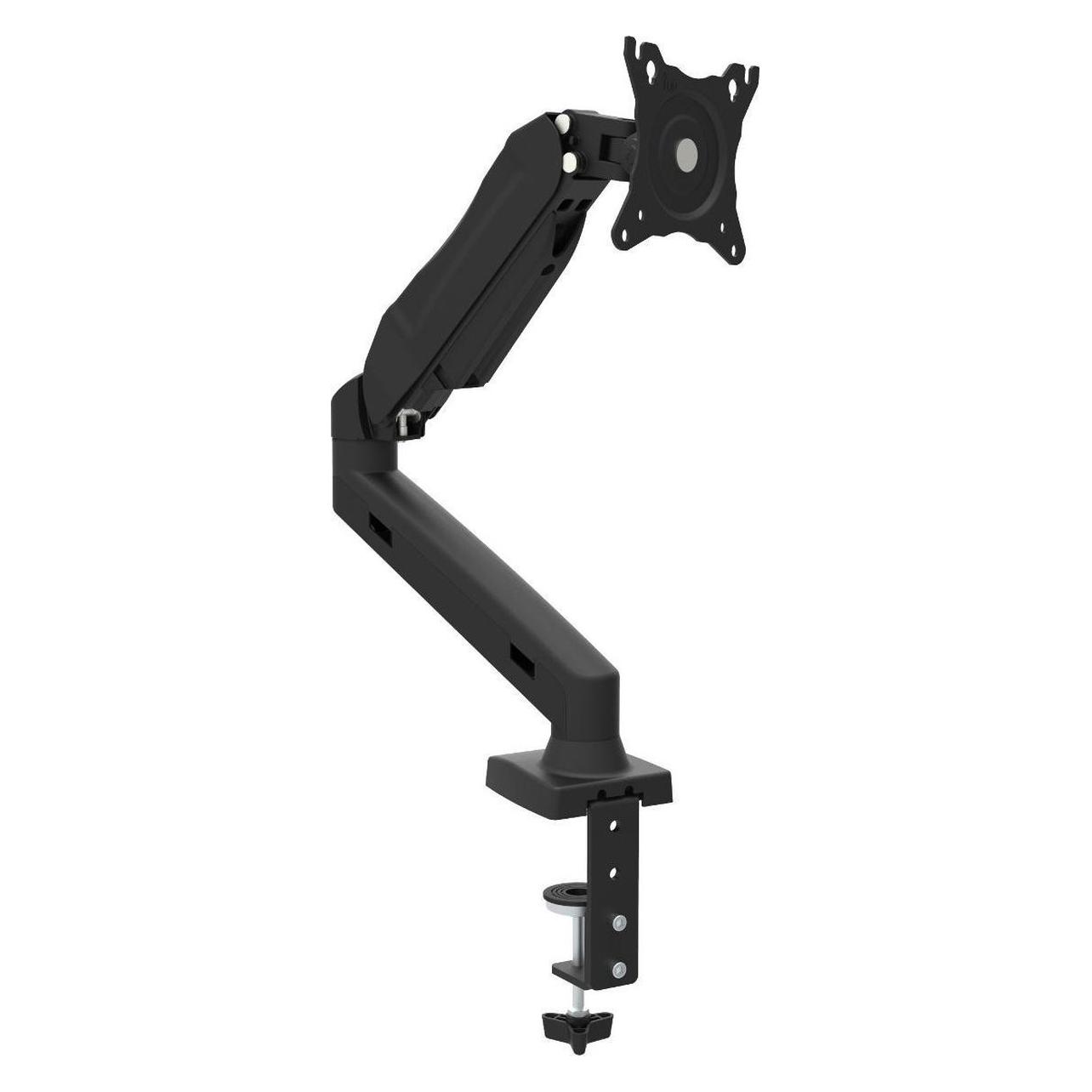

Ähnliche Suchbegriffe für Omega-Braccio-per-Monitor
Top-Angebote
Produkte zum Begriff Omega-Braccio-per-Monitor:
-
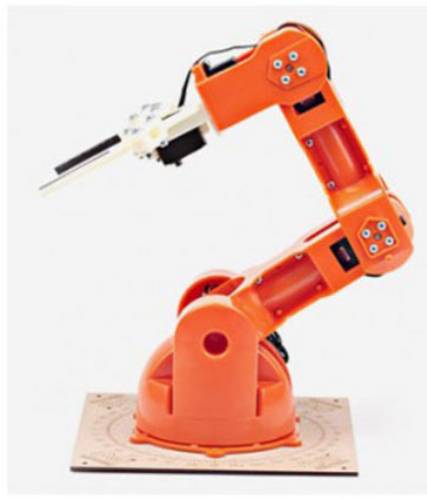
Arduino Roboterarm Bausatz T050000 TinkerKit Braccio Robotic Arm T050000Der TinkerKit Braccio-Roboterarm wird Ihnen helfen, die unbegrenzten Möglichkeiten in Ihrem Roboterprojekt zu erschließen. Der Arm kann auf verschiedene Arten zusammengebaut werden und der BRACCIO kann verschiedene Objekte am Ende des Arms tragen. Ein BRACCIO-Shield ist im Lieferumfang enthalten, mit dem Sie die Servos direkt an Ihr Arduino-Board anschließen können.284,16 €*Versand: 0,00 €Sichere Weiterleitung zum Anbieter
-
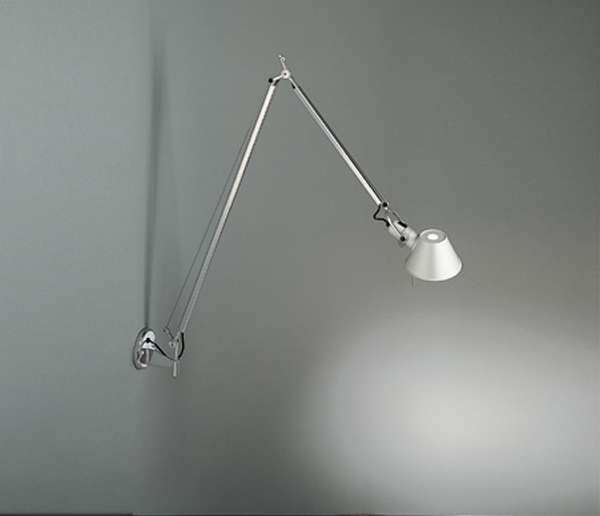
Artemide Tolomeo Braccio Wandleuchte (aluminium, Standard-Fassung) aluminium | Standard-Fassung A029050Die Tolomeo Braccio Wandleuchte von Artemide ist die große Wandversion der bekannten Tolomeo Tischleuchte des italienischen Herstellers Artemide. Die Tolomeo Leuchtenfamilie präsentiert sich mit Designklassiker, die seit 1987 Maßstäbe im Bereich der Schwenkarmleuchten setzen. Die Tolomeo Braccio ist ein Multitalent – optische Wandleuchte mit allen Vorzügen einer Schwenkarmleuchte Ein Federausgleichsystem ermöglicht individuelle Einstellmöglichkeiten der Tolomeo Wandleuchte. So sind die Arme und der Leuchtkopf separat von einander ausrichtbar. Dies ermöglicht eine perfekte Ausrichtung der Tolomeo Braccio Wandleuchte. Geliefert wird der Klassiker aus der Artemide Leuchten-Kollektion mit einer Wandbefestigung. Die Tolomeo Braccio Wandleuchte von Artemide wird einer Aluminium-Ausführung geliefert. Der Body der Tolomeo Wandleuchte ist aus poliertem Aluminium gefertigt. Dem hingegen wird der K...322,00 €*Versand: 0,00 €Sichere Weiterleitung zum Anbieter
-
Wie kann die Bedienung per Fernbedienung für den Monitor deaktiviert werden?
Die Deaktivierung der Bedienung per Fernbedienung für den Monitor kann je nach Modell unterschiedlich sein. In den meisten Fällen kann dies jedoch über das Menü des Monitors selbst erfolgen. Dort sollte eine Option zur Deaktivierung der Fernbedienung vorhanden sein. Alternativ kann auch das Handbuch des Monitors konsultiert werden, um spezifische Anweisungen zur Deaktivierung der Fernbedienung zu erhalten. **
-
Wie kann man den Monitor per Batch- oder Exe-Datei drehen?
Um den Monitor per Batch- oder Exe-Datei zu drehen, kann man das Befehlszeilentool "DisplaySwitch.exe" verwenden, das in Windows enthalten ist. Mit dem Befehl "DisplaySwitch.exe /rotate:<orientation>" kann man den Monitor um 90 Grad drehen, wobei <orientation> entweder "0" für die Standardausrichtung, "90" für eine Drehung um 90 Grad im Uhrzeigersinn, "180" für eine Drehung um 180 Grad oder "270" für eine Drehung um 90 Grad gegen den Uhrzeigersinn ist. Man kann diesen Befehl in eine Batch- oder Exe-Datei einfügen, um den Monitor zu drehen. **
-
Wie kann man den Monitor per Batch- oder Exe-Datei drehen?
Um den Monitor per Batch- oder Exe-Datei zu drehen, kannst du das Befehlszeilentool "DisplaySwitch.exe" verwenden, das in Windows enthalten ist. Du kannst den Befehl "DisplaySwitch.exe /rotate:<degree>" verwenden, wobei "<degree>" entweder 0, 90, 180 oder 270 sein kann, je nachdem um wie viele Grad du den Monitor drehen möchtest. Du kannst dann die Batch- oder Exe-Datei erstellen, die diesen Befehl ausführt, um den Monitor zu drehen. **
-
Wie kann ich einen zweiten Monitor per DVI oder VGA anschließen?
Um einen zweiten Monitor per DVI oder VGA anzuschließen, benötigst du einen freien DVI- oder VGA-Anschluss an deinem Computer oder Laptop. Verbinde das entsprechende Kabel vom Monitor mit dem Anschluss und schalte den Monitor ein. Anschließend kannst du die Anzeigeeinstellungen deines Betriebssystems öffnen und den zweiten Monitor aktivieren. **
Wie schließe ich Lautsprecher an einen Monitor per DVI oder VGA an?
Um Lautsprecher an einen Monitor per DVI oder VGA anzuschließen, benötigst du ein separates Audiokabel. Schließe das eine Ende des Kabels an den Audioausgang deines Computers oder anderer Audiogeräte an und das andere Ende an den Audioeingang des Monitors. Stelle sicher, dass du den Audioeingang des Monitors korrekt auswählst, um den Ton zu hören. **
Kann ich eine GTX 1080 per VGA an einen 1080p 60Hz Monitor anschließen?
Ja, du kannst eine GTX 1080 per VGA an einen 1080p 60Hz Monitor anschließen. Allerdings ist VGA ein älterer Anschluss und unterstützt möglicherweise nicht die volle Leistungsfähigkeit der Grafikkarte. Es wird empfohlen, einen moderneren Anschluss wie HDMI oder DisplayPort zu verwenden, um die bestmögliche Bildqualität und Leistung zu erzielen. **
Top-Angebote
Produkte zum Begriff Omega-Braccio-per-Monitor:
-
Arduino Roboterarm Bausatz T050000 TinkerKit Braccio Robotic Arm T050000Der TinkerKit Braccio-Roboterarm wird Ihnen helfen, die unbegrenzten Möglichkeiten in Ihrem Roboterprojekt zu erschließen. Der Arm kann auf verschiedene Arten zusammengebaut werden und der BRACCIO kann verschiedene Objekte am Ende des Arms tragen. Ein BRACCIO-Shield ist im Lieferumfang enthalten, mit dem Sie die Servos direkt an Ihr Arduino-Board anschließen können.284,16 €*Versand: 0,00 €Sichere Weiterleitung zum Anbieter
-
Kann ich ein HDMI-Signal vom Monitor per DisplayPort an den zweiten Monitor weiterleiten?
Ja, es ist möglich, ein HDMI-Signal vom ersten Monitor über einen DisplayPort-Anschluss an den zweiten Monitor weiterzuleiten. Dafür benötigst du jedoch einen aktiven DisplayPort-zu-HDMI-Adapter oder ein DisplayPort-HDMI-Kabel, da DisplayPort und HDMI unterschiedliche Signalformate verwenden. Stelle sicher, dass sowohl der erste als auch der zweite Monitor die entsprechenden Anschlüsse unterstützen. **
-
Kann man eine PS4 per USB an einen Monitor anschließen?
Ja, es ist möglich, eine PS4 per USB an einen Monitor anzuschließen. Allerdings benötigt man dafür einen speziellen Adapter oder Konverter, da die PS4 standardmäßig über HDMI angeschlossen wird. Es ist wichtig zu beachten, dass die Bildqualität möglicherweise nicht so gut ist wie bei einer direkten HDMI-Verbindung. **
-
Wie kann die Bedienung per Fernbedienung für den Monitor deaktiviert werden?
Die Deaktivierung der Bedienung per Fernbedienung für den Monitor kann je nach Modell unterschiedlich sein. In den meisten Fällen kann dies jedoch über das Menü des Monitors selbst erfolgen. Dort sollte eine Option zur Deaktivierung der Fernbedienung vorhanden sein. Alternativ kann auch das Handbuch des Monitors konsultiert werden, um spezifische Anweisungen zur Deaktivierung der Fernbedienung zu erhalten. **
-
Wie kann man den Monitor per Batch- oder Exe-Datei drehen?
Um den Monitor per Batch- oder Exe-Datei zu drehen, kann man das Befehlszeilentool "DisplaySwitch.exe" verwenden, das in Windows enthalten ist. Mit dem Befehl "DisplaySwitch.exe /rotate:<orientation>" kann man den Monitor um 90 Grad drehen, wobei <orientation> entweder "0" für die Standardausrichtung, "90" für eine Drehung um 90 Grad im Uhrzeigersinn, "180" für eine Drehung um 180 Grad oder "270" für eine Drehung um 90 Grad gegen den Uhrzeigersinn ist. Man kann diesen Befehl in eine Batch- oder Exe-Datei einfügen, um den Monitor zu drehen. **
Ähnliche Suchbegriffe für Omega-Braccio-per-Monitor
-
Artemide Tolomeo Braccio Wandleuchte (aluminium, Standard-Fassung) aluminium | Standard-Fassung A029050Die Tolomeo Braccio Wandleuchte von Artemide ist die große Wandversion der bekannten Tolomeo Tischleuchte des italienischen Herstellers Artemide. Die Tolomeo Leuchtenfamilie präsentiert sich mit Designklassiker, die seit 1987 Maßstäbe im Bereich der Schwenkarmleuchten setzen. Die Tolomeo Braccio ist ein Multitalent – optische Wandleuchte mit allen Vorzügen einer Schwenkarmleuchte Ein Federausgleichsystem ermöglicht individuelle Einstellmöglichkeiten der Tolomeo Wandleuchte. So sind die Arme und der Leuchtkopf separat von einander ausrichtbar. Dies ermöglicht eine perfekte Ausrichtung der Tolomeo Braccio Wandleuchte. Geliefert wird der Klassiker aus der Artemide Leuchten-Kollektion mit einer Wandbefestigung. Die Tolomeo Braccio Wandleuchte von Artemide wird einer Aluminium-Ausführung geliefert. Der Body der Tolomeo Wandleuchte ist aus poliertem Aluminium gefertigt. Dem hingegen wird der K...322,00 €*Versand: 0,00 €Sichere Weiterleitung zum Anbieter
-
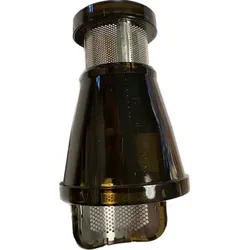
Feinsieb Omega MM900 | Omega 8227 | Omega 8228Ersatzteil - Feinsieb für den Omega MM900 | Omega 8227 | Omega 8228Optimiere Deine Saftgewinnung mit dem hochwertigen Feinsieb für Omega MM900, 8227 und 8228! Erlebe maximale Saftausbeute und erhalte klare, geschmacksintensive Säfte. Dieses Ersatzteil ist die perfekte Lösung, um die Leistung deines Entsafters zu maximieren und sicherzustellen, dass du stets köstliche, gesunde Säfte genießen kannst. Hergestellt aus langlebigem Material und passgenau für Deine Omega Modelle – sichere dir jetzt das Feinsieb und erlebe die volle Kraft der Frische in jedem Schluck!passend für das Geräte: Omega MM900 Omega 8227 Omega 8228Weitere Ersatzteile für die Omega Geräte finden Sie in unserem Shop unter folgendem Linkweitere Ersatzteile für Omega Entsafter...39,00 €*Versand: 6,99 €Sichere Weiterleitung zum Anbieter
-
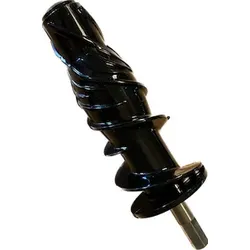
Pressschnecke Omega MM900 | Omega 8227 | Omega 8228Ersatzteil - Pressschnecke für den Omega MM900 | Omega 8227 | Omega 8228Die Pressschnecke ist horizontal ausgerichtet und dreht sich mit nur 80 Umdrehungen pro Minute. Diese langsame Drehgeschwindigkeit ermöglicht eine schonende und effektive Entsaftung. Die Pressschnecke ist aus Ultem gefertigt, einem hochwertigen, gehärteten Kunststoff. Sie ist besonders gut für die Verarbeitung von Sellerie und anderen langfaserigen Zutaten geeignet.Die Pressschnecke sorgt für eine hohe Saftausbeute und den Erhalt von Vitalstoffen. Ihr Design erleichtert zudem die Reinigung. Insgesamt trägt sie wesentlich zur Leistungsfähigkeit und Vielseitigkeit der Entsafter bei.passend für das Geräte: Omega MM900 Omega 8227 Omega 8228Weitere Ersatzteile für die Omega Geräte finden Sie in unserem Shop unter folgendem Linkweitere Ersatzteile für Omega Entsafter...69,00 €*Versand: 6,99 €Sichere Weiterleitung zum Anbieter
-
Wie kann man den Monitor per Batch- oder Exe-Datei drehen?
Um den Monitor per Batch- oder Exe-Datei zu drehen, kannst du das Befehlszeilentool "DisplaySwitch.exe" verwenden, das in Windows enthalten ist. Du kannst den Befehl "DisplaySwitch.exe /rotate:<degree>" verwenden, wobei "<degree>" entweder 0, 90, 180 oder 270 sein kann, je nachdem um wie viele Grad du den Monitor drehen möchtest. Du kannst dann die Batch- oder Exe-Datei erstellen, die diesen Befehl ausführt, um den Monitor zu drehen. **
-
Wie kann ich einen zweiten Monitor per DVI oder VGA anschließen?
Um einen zweiten Monitor per DVI oder VGA anzuschließen, benötigst du einen freien DVI- oder VGA-Anschluss an deinem Computer oder Laptop. Verbinde das entsprechende Kabel vom Monitor mit dem Anschluss und schalte den Monitor ein. Anschließend kannst du die Anzeigeeinstellungen deines Betriebssystems öffnen und den zweiten Monitor aktivieren. **
-
Wie schließe ich Lautsprecher an einen Monitor per DVI oder VGA an?
Um Lautsprecher an einen Monitor per DVI oder VGA anzuschließen, benötigst du ein separates Audiokabel. Schließe das eine Ende des Kabels an den Audioausgang deines Computers oder anderer Audiogeräte an und das andere Ende an den Audioeingang des Monitors. Stelle sicher, dass du den Audioeingang des Monitors korrekt auswählst, um den Ton zu hören. **
-
Kann ich eine GTX 1080 per VGA an einen 1080p 60Hz Monitor anschließen?
Ja, du kannst eine GTX 1080 per VGA an einen 1080p 60Hz Monitor anschließen. Allerdings ist VGA ein älterer Anschluss und unterstützt möglicherweise nicht die volle Leistungsfähigkeit der Grafikkarte. Es wird empfohlen, einen moderneren Anschluss wie HDMI oder DisplayPort zu verwenden, um die bestmögliche Bildqualität und Leistung zu erzielen. **
* Alle Preise verstehen sich inklusive der gesetzlichen Mehrwertsteuer und ggf. zuzüglich Versandkosten. Die Angebotsinformationen basieren auf den Angaben des jeweiligen Shops und werden über automatisierte Prozesse aktualisiert. Eine Aktualisierung in Echtzeit findet nicht statt, so dass es im Einzelfall zu Abweichungen kommen kann. ** Hinweis: Teile dieses Inhalts wurden von KI erstellt.